Seu carrinho está vazio.
Destaques Linha Vision
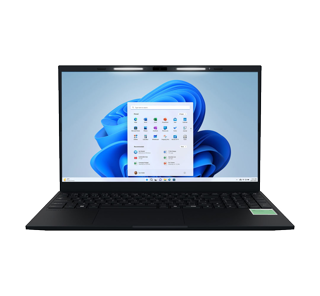
Vision P15M
Minitela
Vision R15
Vision N15M
Minitela- Vision P15M
Descubra
Vision Tab 11
Vision Tab 10
Vision Tab 7 Stitch
Descubra

Fechadura Digital
de Sobrepor
Controle Universal
Robô Aspirador
Autolimpante- Segurança
- Lego
- Saldão
Como migrar arquivos de um notebook para outro sem perder nada?
O jeito mais seguro de migrar arquivos de um notebook para outro segue uma ordem fixa: backup independente, transferência, conferência e, só no fim, limpeza do notebook antigo. Na prática, você copia tudo para um HD ou SSD externo, mantém uma segunda cópia na nuvem, leva os arquivos para o notebook novo e confere se está tudo lá antes de apagar o antigo.
A pressa é o que mais causa perda de dados nessa troca. Quem formata o notebook velho no mesmo dia costuma descobrir depois que senhas, arquivos do WhatsApp ou a chave de um programa ficaram para trás. Com o backup feito antes, o esquecimento tem conserto.
O que é a regra 3-2-1 e por que ela vale para uma troca de notebook?
A regra 3-2-1 é a recomendação de backup publicada pela CISA, a agência de cibersegurança do governo dos Estados Unidos. Segundo o guia "Data Backup Options" da CISA, você deve manter 3 cópias de cada arquivo importante (1 principal e 2 backups), em 2 tipos diferentes de mídia, com 1 cópia guardada fora de casa.
Numa troca de notebook, a cópia principal está no aparelho antigo. O primeiro backup vai para um HD ou SSD externo. O segundo vai para a nuvem, que faz o papel da cópia "fora de casa". Se um deles falhar no meio do caminho, o outro segura.
Qual método de transferência escolher?
O HD ou SSD externo permite armazenar rapidamente muitas fotos e vídeos, sem precisar de internet. Porém, se guardado junto do notebook, um único acidente pode atingir as duas cópias. O pendrive é barato, compatível com Windows e Linux, mas tem menor capacidade, sendo mais indicado para documentos.
O OneDrive com o Backup do Windows permite salvar pastas e configurações na conta Microsoft, mas oferece apenas 5 GB gratuitos. Já o Google Drive ou outra nuvem pelo navegador funciona em qualquer sistema, inclusive Linux, mas depende da conexão com a internet e possui limite de armazenamento gratuito.
A transferência de PC para PC da Microsoft permitia copiar arquivos durante a configuração de um novo computador, mas foi descontinuada. A Microsoft recomenda o Backup do Windows como alternativa.
Nossa recomendação é combinar HD ou SSD externo, pelo volume e pela velocidade, com uma nuvem para a cópia que fica fora de casa.
Como fazer a migração de Windows para Windows, passo a passo?
1. Organize antes de copiar. Junte seus arquivos nas pastas padrão: Área de Trabalho, Documentos, Imagens, Vídeos e Músicas. Pasta solta na raiz do disco C: é a que mais fica para trás.
2. Copie tudo para o HD ou SSD externo. Arraste as pastas inteiras pelo Explorador de Arquivos.
3. Ative o Backup do Windows. No Windows 11, o app fica no menu Iniciar (busque "backup") ou em Configurações > Contas > Backup do Windows. Segundo a Microsoft, ele sincroniza as pastas com o OneDrive e guarda na sua conta a lista de aplicativos, preferências do sistema e o item "Contas, rede Wi-Fi e senhas". Exige conta Microsoft pessoal: contas corporativas ou de estudante não funcionam.
4. Salve à parte o que o backup não leva. Veja os itens mais esquecidos nos próximos tópicos.
5. Configure o notebook novo com a mesma conta Microsoft. A orientação da Microsoft é entrar, na configuração inicial, com a mesma conta usada no backup. Depois, copie os arquivos do HD externo para as pastas equivalentes.
6. Reinstale os programas. A Microsoft avisa que aplicativos de fora da Microsoft Store precisam ser baixados de novo no site de cada fabricante.
O que costuma ficar para trás na migração?
As senhas e favoritos do navegador ficam salvos no perfil do Chrome, Edge ou Firefox. Para transferi-los, entre na mesma conta no notebook novo e ative a sincronização. No Chrome, também é possível exportar senhas em arquivo .csv.
As licenças e chaves de ativação podem ser encontradas no e-mail de compra ou na conta do desenvolvedor. Anote as chaves e desative a licença no notebook antigo antes de ativá-la no novo.
Os arquivos do WhatsApp baixados no computador ficam na pasta de downloads do aplicativo e devem ser copiados separadamente. Já as conversas dependem do celular principal.
Os e-mails locais ficam em arquivos de dados do Outlook (.pst) ou no perfil do Thunderbird. Para transferi-los, exporte os dados ou verifique se a conta utiliza IMAP, que mantém as mensagens no servidor.
As configurações de programas ficam armazenadas em pastas internas de cada aplicativo. Para transferi-las, procure a opção de exportar configurações no próprio programa.
Dois cuidados nessa lista. A Central de Ajuda do Google Chrome alerta que o arquivo de senhas exportado não tem criptografia, então qualquer pessoa com acesso ao computador consegue abri-lo. Apague o .csv logo depois de importar.
O segundo é o WhatsApp. Pela Central de Ajuda do WhatsApp, o computador funciona como dispositivo conectado ao celular principal (até quatro por celular). O histórico completo fica no celular, e o que aparece no notebook pode ser parcial. Os arquivos baixados no computador merecem cópia própria.
Como conferir se todos os arquivos chegaram antes de apagar o notebook antigo?
Comece pelos números. Clique com o botão direito em cada pasta, abra "Propriedades" e compare a quantidade de arquivos e o tamanho total nos dois notebooks. Os valores devem bater.
Depois, abra uma amostra: uma foto antiga, um vídeo longo, uma planilha pesada. Arquivo corrompido costuma dar erro na abertura. Para garantia técnica, o comando Get-FileHash do PowerShell, documentado pela Microsoft, calcula a "impressão digital" (hash) de um arquivo. Hash igual nos dois notebooks significa cópia idêntica.
Sugestão: use o notebook novo por uma ou duas semanas antes de apagar o antigo. A falta de algum arquivo aparece sozinha nesse período.
Como apagar o notebook antigo com segurança?
No Windows 11, o caminho é Configurações > Sistema > Recuperação. Na linha "Redefinir este PC", clique no botão de restaurar o PC, escolha "Remover tudo" e ative a opção de limpar dados (ou limpar a unidade). Segundo a Microsoft, essa é a opção indicada para quem vai doar, reciclar ou vender o computador, porque dificulta a recuperação dos arquivos apagados. O processo pode levar horas.
A Microsoft faz duas ressalvas. A limpeza "não atende aos padrões governamentais e industriais de eliminação de dados", então empresas com exigência formal precisam de descarte certificado. E, com disco criptografado pelo BitLocker, tenha a chave de recuperação em mãos.
Antes de redefinir, desconecte o notebook do WhatsApp pelo celular, remova o aparelho da sua conta Microsoft e saia do navegador.
E se o notebook novo for um Positivo com Linux?
Alguns modelos da linha Vision saem de fábrica com Linux. Por exemplo, o Vision C14 com 8 GB de RAM e 256 GB eMMC vem com Linux Debian 10, e o Vision N15M com processador Intel N100 vem com Linux Debian 12. Nesse caso, o Backup do Windows não serve para restaurar, porque depende do Windows no aparelho novo.
O caminho mais simples é o físico. Documentos, fotos, músicas, vídeos e PDFs abrem normalmente no Linux: conecte o HD externo ou o pendrive e copie as pastas pelo gerenciador de arquivos.
Se a unidade não for reconhecida, a nuvem resolve: OneDrive e Google Drive funcionam pelo navegador e permitem baixar as pastas direto no notebook novo. Programas do Windows (arquivos .exe) não rodam no Linux, então liste antes os que você usa e procure versões web ou equivalentes.
Em resumo
Migrar arquivos de um notebook para outro com segurança começa por um backup independente, de preferência pela regra 3-2-1 da CISA: HD ou SSD externo mais uma cópia na nuvem. No Windows 11, o app Backup do Windows leva pastas e configurações pela conta Microsoft. Senhas do navegador, licenças, WhatsApp e e-mails locais pedem atenção à parte. Confira a cópia antes de usar "Redefinir este PC" com limpeza de dados. Num Positivo com Linux, HD externo ou nuvem pelo navegador fazem a ponte.
Ainda escolhendo o próximo? A loja Positivo separa os notebooks com Linux e os notebooks com Windows 11. Encontre aqui o modelo perfeito para você.