Seu carrinho está vazio.
Destaques Linha Vision
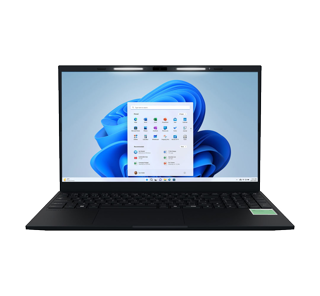
Vision P15M
Minitela
Vision R15
Vision N15M
Minitela- Vision P15M
Descubra
Vision Tab 11
Vision Tab 10

Vision Tab 7 Stitch
Descubra

Fechadura Digital
de Sobrepor
Controle Universal
Robô Aspirador
Autolimpante- Segurança
- Lego
- Saldão
SSD e memória RAM: como escolher a capacidade certa e ler a ficha técnica
Para escolher o tamanho do SSD, some quatro parcelas: o espaço que o sistema exige, o que seus programas ocupam, o volume dos seus arquivos e quanto isso deve crescer nos próximos anos. Depois acrescente uma folga de 15% a 20% livre, que é a margem recomendada pela Kingston para o SSD manter o desempenho. Na memória RAM, a capacidade de fábrica importa menos do que um detalhe que pouca gente confere: se ela é soldada na placa ou se fica em slots SO-DIMM que aceitam upgrade.
As duas respostas estão na ficha técnica, escondidas em termos como "Chip On Board", "1x Slot M.2 (Ocupado)" ou "Expansão de Memória até 64GB". Abaixo, cada um deles traduzido, com exemplos da linha Positivo Vision.
Quanto espaço de SSD eu preciso?
Faça a conta com os seus próprios números. A fórmula é simples: sistema + programas + arquivos locais + crescimento previsto, e o total deve caber em no máximo 80% a 85% do SSD.
Para calcular a capacidade de armazenamento necessária, considere o espaço ocupado pelo sistema operacional, pelos programas utilizados e pelos arquivos locais das pastas Documentos, Fotos e Downloads. Também é importante estimar o crescimento dos arquivos nos próximos três anos.
Por exemplo: o sistema operacional ocupa 64 GB, os programas 40 GB, os arquivos locais 120 GB e o crescimento previsto 60 GB, totalizando 284 GB. Com uma folga de 15% a 20%, a necessidade chega a aproximadamente 340 GB de armazenamento.
Nesse exemplo, um SSD de 256 GB já nasce apertado e o de 512 GB sobra com tranquilidade. Quem guarda quase tudo na nuvem reduz bastante a linha de arquivos locais. Quem edita vídeo ou instala jogos aumenta essa linha muito mais rápido do que imagina.
Quanto o Windows 11 ocupa e exige no SSD?
Segundo a própria Microsoft, o Windows 11 exige um dispositivo de armazenamento de 64 GB ou maior e 4 GB de RAM. As atualizações precisam de espaço livre adicional, e essa necessidade varia conforme a versão anterior do Windows e os aplicativos instalados.
Existe ainda o armazenamento reservado. A reserva começa em cerca de 7 GB e varia com o uso do aparelho. O Windows 11 também reserva parte do espaço para arquivos temporários e caches. A Microsoft não publica um tamanho fixo do sistema já instalado, por isso usar os 64 GB do requisito como linha de "sistema" na sua conta é a escolha mais segura.
Por que manter espaço livre no SSD ajuda o desempenho?
O SSD grava dados em células de memória flash NAND, e essas células não podem ser sobrescritas diretamente. Antes de gravar de novo, o SSD precisa apagar blocos inteiros, e apagar é mais lento do que gravar. Para contornar isso, o controlador roda a coleta de lixo (garbage collection), que junta os dados válidos e libera blocos vazios.
Esse trabalho precisa de espaço livre para acontecer. Com o SSD quase cheio, a coleta de lixo tem menos blocos para manobrar e pode competir com as gravações que você está fazendo, o que derruba a velocidade de escrita. Esse trabalho extra aumenta o fator de amplificação de escrita (WAF), o que consome a vida útil da memória mais rápido.
eMMC, SSD SATA ou SSD NVMe: qual a diferença na prática?
Os três guardam dados em memória flash. O que muda é a interface, a forma de instalação e a possibilidade de troca.
O eMMC é um chip soldado à placa do notebook, com memória e controlador integrados. O SSD SATA pode ser encontrado em formato M.2 ou unidade de 2,5 polegadas, com velocidade de até 550 MB/s, limitada pelo barramento SATA III. Pode ser substituído quando há slot disponível.
O SSD NVMe utiliza placa M.2, geralmente no formato 2280, e pode atingir até 4 GB/s em PCIe 3.0 x4. Também permite substituição quando há slot disponível. Um cuidado: "M.2" é o formato físico, e não garante NVMe.
Vale mais 8 GB de RAM com upgrade ou 16 GB de fábrica?
Depende de a memória ser expansível. Se a RAM é soldada (na ficha: "onboard", "On-board", "Chip On Board"), o que vem de fábrica é o que você terá para sempre. Nesse caso, compre já a capacidade que vai precisar daqui a três ou quatro anos.
Se a memória fica em módulos SO-DIMM, o formato compacto usado em notebooks, começar com 8 GB e ampliar depois é uma estratégia legítima. O recomendado: para navegação, aulas online e documentos, 8 GB atendem. Para quem trabalha com planilhas grandes, dezenas de abas e videochamada ao mesmo tempo, 16 GB evitam a lentidão de troca com o disco. Como referência de direção do mercado, a Microsoft exige 16 GB de RAM e 256 GB de SSD para um computador receber o selo Copilot+ PC.
Como saber na ficha técnica se a RAM e o SSD são expansíveis?
Os termos "Chip On Board", "On-board" ou "soldada" indicam que a memória RAM é fixa na placa e não permite upgrade. Já "SODIMM" ou "SO-DIMM (Módulo)" identifica uma memória removível, que pode ser trocada ou adicionada. A indicação "Expansão de Memória até 64 GB (32 GB + 32 GB)" significa que o notebook possui dois slots, cada um compatível com módulos de até 32 GB.
No armazenamento, "eMMC" indica memória soldada, com capacidade fixa. Já "SSD M.2 NVMe" ou "M.2 2280 PCIe NVMe" identifica um SSD removível com interface PCIe de alta velocidade, enquanto "SSD M.2 SATA" utiliza o mesmo formato M.2, mas com velocidade limitada pelo padrão SATA.
A indicação "1x Slot M.2 (Ocupado)" significa que o único slot já está sendo utilizado pelo SSD de fábrica, exigindo substituição para upgrade. Já "1x Slot (Disponível)" indica espaço livre para adicionar uma segunda unidade. Por fim, "Capacidade Máxima até 4 TB" representa a maior capacidade de SSD suportada pelo fabricante naquele slot.
Como isso aparece nos notebooks Positivo Vision?
O Vision P15M tem 2 slots SODIMM que aceitam até 64 GB de DDR4 (32 GB + 32 GB) e 1 slot M.2 PCIe NVMe que aceita SSD de até 4 TB. Importante, o upgrade pode ser feito sem perder a garantia de fábrica.
O Vision R15M segue a mesma lógica. O modelo com Ryzen 7 5825U, lista "16GB DDR4 SODIMM 3200MT/s", "Expansão de Memória até: 64GB (32GB + 32GB)" e "1x Slot M.2 (Ocupado), Capacidade Máxima até 4TB". Ou seja: dá para dobrar ou quadruplicar a RAM, e para trocar o SSD de 512 GB por um maior.
Os Vision C14 e C15M são a outra ponta. O C15M com 8 GB de RAM "Chip On Board" e 256 GB de eMMC a 400 MB/s, então a memória não cresce depois da compra. Com "1 x (Disponível) Slot SSD Sata M.2: Até 2TB", o que permite somar um SSD SATA ao eMMC. Para estudar, navegar, escrever trabalhos e guardar arquivos na nuvem, a configuração basta. Para edição pesada ou muitos programas abertos, o P15M e o R15M são a escolha mais coerente.
Em resumo
Calcule o SSD somando sistema, programas, arquivos e crescimento, e deixe 15% a 20% livre para a coleta de lixo trabalhar sem derrubar a velocidade. O Windows 11 exige pelo menos 64 GB. Na RAM, confira se ela é soldada ou SODIMM: soldada pede a capacidade definitiva já na compra, e em módulo permite começar menor e ampliar. Na ficha, "NVMe" ou "PCIe" indicam o SSD mais rápido, "eMMC" indica armazenamento fixo e "Slot (Ocupado)" indica que upgrade significa troca.